
Setelah layanan NAT VPS aktif, pengaturan sehari-hari dilakukan dari Client Area. Di sana Anda dapat melihat port yang sudah dialokasikan, menentukan port aplikasi di dalam VPS, serta menambahkan domain untuk aplikasi web.
1. Masuk ke halaman layanan NAT VPS
Masuk ke Client Area AwanVPS, buka menu Layanan Saya, lalu pilih layanan NAT VPS yang ingin dikelola. Pada halaman layanan, bagian Port NAT AwanVPS menampilkan port SSH dan port aplikasi yang memang tersedia untuk VPS Anda.
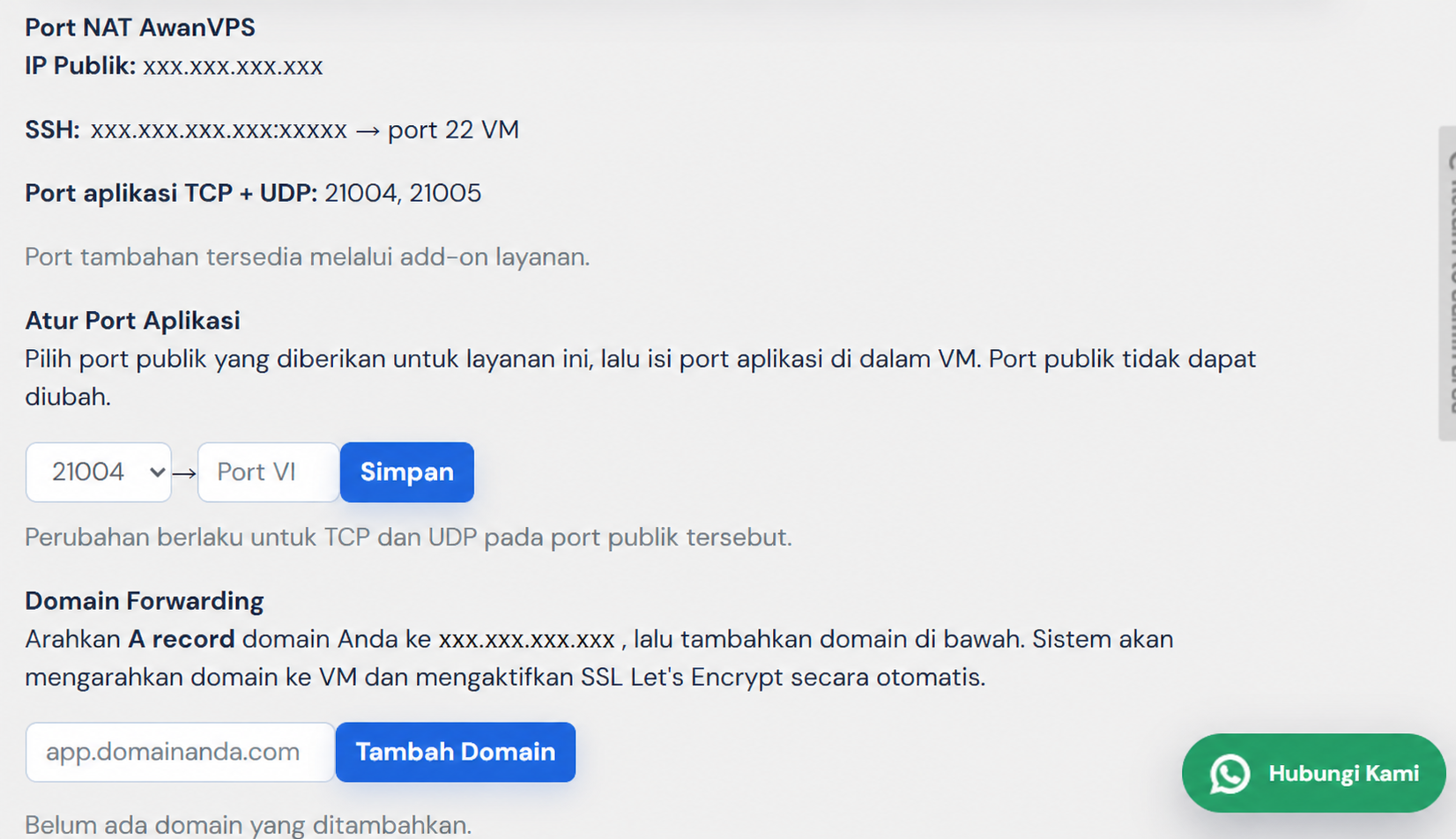
Contoh tampilan Client Area. Alamat IP pada gambar disamarkan demi keamanan.
2. Atur port aplikasi
Port publik adalah pintu akses dari internet ke VPS Anda. Port ini sudah dialokasikan oleh sistem dan tidak dapat diganti, tetapi tujuan port di dalam VPS dapat Anda atur sendiri.
- Pilih salah satu nomor pada kolom pilihan port.
- Isi kolom Port VM dengan port aplikasi yang benar-benar dipakai di dalam VPS.
- Klik Simpan.
Contoh: aplikasi berjalan pada port 25565 di VPS. Pilih port publik yang tersedia, misalnya 21004, isi 25565 pada kolom Port VM, lalu simpan. Pengunjung kemudian mengakses aplikasi menggunakan alamat publik dan port 21004.
Pengaturan ini berlaku untuk TCP dan UDP pada port publik yang dipilih. Bila membutuhkan port tambahan, silakan pesan add-on port melalui halaman layanan.
3. Tambahkan domain untuk aplikasi web
Fitur Domain Forwarding digunakan untuk aplikasi web, misalnya situs, panel, atau API. Sebelum menambahkan domain di Client Area, buat terlebih dahulu A record pada pengelola DNS domain Anda dan arahkan ke alamat IP publik yang tampil pada layanan NAT VPS Anda.
- Buat A record untuk subdomain yang akan dipakai, misalnya app.domainanda.com.
- Tunggu sampai DNS mengarah ke IP publik layanan Anda.
- Kembali ke halaman layanan NAT VPS, masukkan nama domain tanpa http:// atau https://.
- Klik Tambah Domain.
Setelah DNS terbaca dengan benar dan layanan web di VPS siap menerima koneksi, sistem akan meneruskan domain ke VPS serta mengaktifkan SSL Let’s Encrypt secara otomatis.
4. Kelola VPS dari panel server
Panel server dipakai untuk melihat status VPS, menyalakan atau mematikan VPS, membuka VNC bila diperlukan, mengelola firewall, SSH key, dan backup sesuai fitur layanan. Gunakan hanya menu yang diperlukan agar konfigurasi VPS tetap rapi.
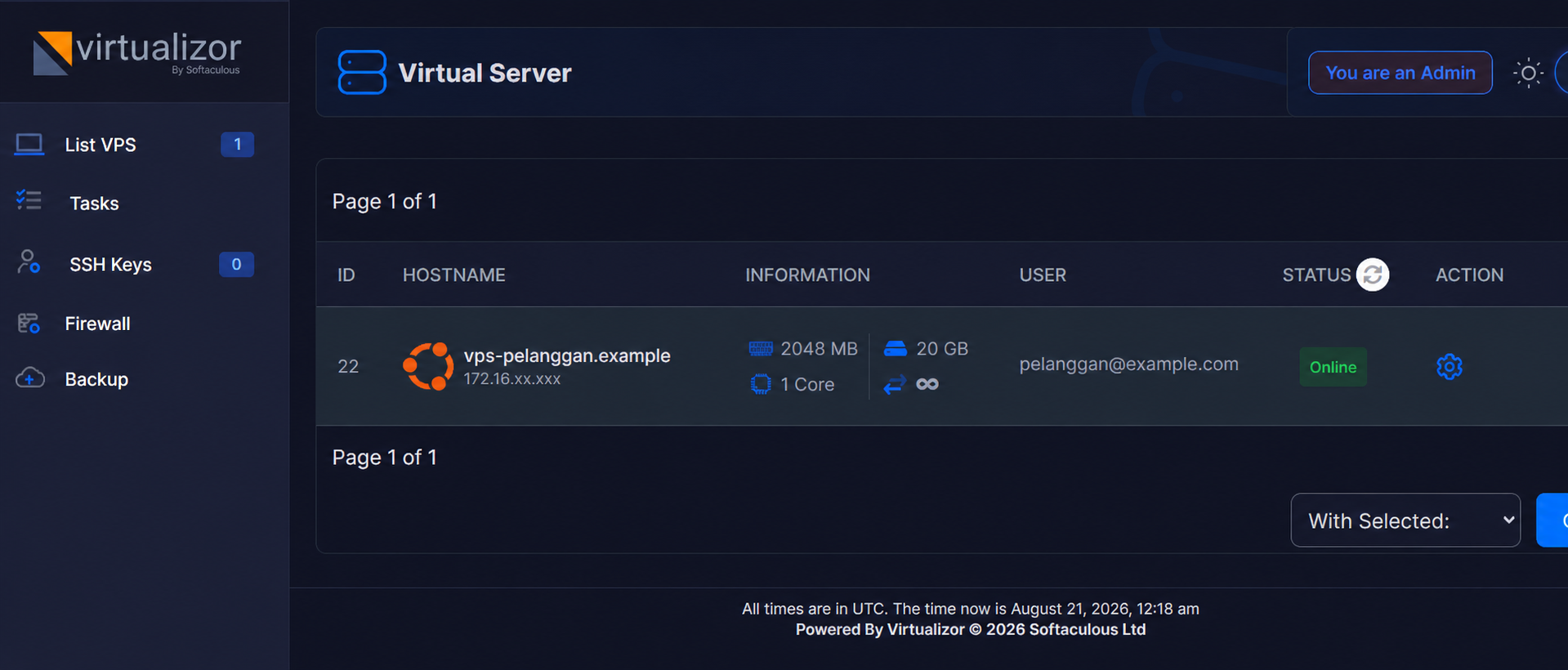
Contoh tampilan panel VPS. Hostname, alamat IP, dan identitas pelanggan pada gambar telah disamarkan.
Jika port atau domain belum bisa diakses
- Pastikan aplikasi di dalam VPS sudah berjalan dan mendengarkan pada port yang Anda isi pada kolom Port VM.
- Pastikan firewall di VPS mengizinkan port aplikasi tersebut.
- Untuk domain, pastikan A record sudah benar dan propagasi DNS telah selesai.
- Pastikan aplikasi web di VPS siap menerima koneksi HTTP/HTTPS sebelum menambahkan domain.
Jika masih mengalami kendala, kirimkan nama layanan, port yang digunakan, dan pesan error yang muncul melalui WhatsApp atau tiket. Tim kami akan membantu memeriksa jalurnya.